Domain mobile-phone.de kaufen?
Wir ziehen mit dem Projekt
mobile-phone.de um.
Sind Sie am Kauf der Domain
mobile-phone.de interessiert?
domain@kv-gmbh.de · 0541-91531010
Domain mobile-phone.de kaufen?
Wie ändere ich Einstellungen am Router?
Um Einstellungen am Router zu ändern, musst du zunächst die IP-Adresse deines Routers kennen. Diese findest du normalerweise auf der Unterseite des Routers oder in der Bedienungsanleitung. Öffne dann einen Webbrowser und gib die IP-Adresse in die Adressleiste ein. Du wirst nach einem Benutzernamen und Passwort gefragt - diese Informationen findest du ebenfalls auf dem Router oder in der Anleitung. Sobald du eingeloggt bist, kannst du verschiedene Einstellungen wie WLAN-Passwort, Firewall-Regeln oder Portweiterleitungen ändern. Denke daran, nach dem Ändern der Einstellungen den Router neu zu starten, damit die Änderungen wirksam werden. **
Wie komme ich zu meinen Router Einstellungen?
Um zu deinen Router-Einstellungen zu gelangen, musst du zuerst die IP-Adresse deines Routers kennen. Diese findest du normalerweise auf der Unterseite des Routers oder in der Bedienungsanleitung. Öffne dann deinen Webbrowser und gib die IP-Adresse in die Adressleiste ein. Du wirst aufgefordert, dich mit einem Benutzernamen und Passwort anzumelden. Diese Informationen findest du ebenfalls auf dem Router oder in der Bedienungsanleitung. Sobald du angemeldet bist, kannst du die Einstellungen deines Routers anpassen. **
Ähnliche Suchbegriffe für Router-Einstellungen
Top-Angebote
Produkte zum Begriff Router-Einstellungen:
-
Neomounts LCD Monitor Arm - 5 EinstellungenBefestigungskit ( Spannbefestigung für Tisch, 2 Gelenkarme ) für 2 LCD-Displays ( neig- und schwenkbar ), Silber, Bildschirmgröße: 25.4, 66 cm ( 10", 26" ), Montageschnittstelle: 100 x 100 mm, 75 x 75 mm191,83 €*Versand: 5,99 €Sichere Weiterleitung zum Anbieter
-
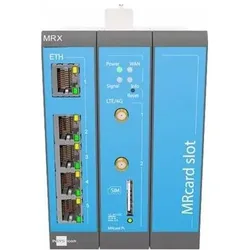
Insys Mrx3 Lte 1.1 Modular Lte Mobile Router, Router, BlauLeistungsstark und wandelbar für individuelle Lösungen. Die smarten MRX-Router kombinieren IT-Sicherheit auf KRITIS-Niveau, modernste Technologie, hohe Rechenleistung, ausgefeilte Administration sowie Programmierbarkeit. Gestaltungsfreiheit. Sich verändernde Anforderungen erfordern flexible Lösungen. Die Modularität der MRX-Routerserie ermöglicht Ihnen, einen massgeschneiderten Router für jede einzelne Anwendung zusammenzustellen. Erweiterungsoptionen. Die Basisvarianten DSL, LTE und LAN sind in je zwei Gehäusebreiten erhältlich und verfügen über zwei digitale Eingänge. Je nach Bedarf können modulare Einsteckkarten (MRcards) mit zusätzlichen Schnittstellen ergänzt werden. Neben den serienmässigen Modellen können auch kundenspezifische MRcards entwickelt werden. Zukunftssicherheit. Mit den Einsteckkarten für den MRX-Router sind Sie auch zukünftig auf der sicheren Seite, weil wir unser Sortiment laufend ergänzen. Bei Technologie-Upgrades, zum Beispiel auf 5G, können Sie Ihren Router anpassen.857,34 €*Versand: 0,00 €Sichere Weiterleitung zum Anbieter

-
Wo finde ich die WLAN Router Einstellungen?
Die WLAN Router Einstellungen können in der Regel über eine Web-Oberfläche aufgerufen werden. Dazu musst du die IP-Adresse deines Routers in die Adresszeile deines Browsers eingeben. Diese IP-Adresse findest du meist auf einem Aufkleber auf der Rückseite des Routers oder in der Bedienungsanleitung. Nachdem du die IP-Adresse eingegeben hast, wirst du aufgefordert, dich mit einem Benutzernamen und Passwort anzumelden. In den Einstellungen kannst du dann unter anderem das WLAN Passwort ändern, die Sicherheitseinstellungen anpassen oder die Netzwerkkonfiguration überprüfen. **
-
Können die Router-Einstellungen nicht geöffnet werden?
Es gibt verschiedene mögliche Gründe, warum die Router-Einstellungen nicht geöffnet werden können. Es könnte sein, dass der Router nicht richtig angeschlossen oder eingeschaltet ist, dass das Gerät, mit dem du auf die Einstellungen zugreifen möchtest, nicht mit dem Router verbunden ist oder dass es ein Problem mit der Netzwerkverbindung gibt. Es könnte auch sein, dass du nicht über die erforderlichen Zugangsdaten oder Berechtigungen verfügst, um auf die Einstellungen zuzugreifen. **
-
Wie kann ich meine Router Einstellungen ändern?
Um deine Router-Einstellungen zu ändern, musst du zunächst die IP-Adresse deines Routers kennen. Diese findest du normalerweise auf der Unterseite des Routers oder in der Bedienungsanleitung. Öffne dann deinen Webbrowser und gib die IP-Adresse in die Adressleiste ein. Melde dich mit deinem Benutzernamen und Passwort an, die du entweder selbst festgelegt hast oder die standardmäßig auf dem Router angegeben sind. Von dort aus kannst du verschiedene Einstellungen wie WLAN-Passwort, Portweiterleitung oder Kindersicherung ändern. Vergiss nicht, nach dem Ändern der Einstellungen auf "Speichern" oder "Übernehmen" zu klicken, damit die Änderungen wirksam werden. **
-
Warum komme ich nicht in die Router-Einstellungen?
Es gibt mehrere mögliche Gründe, warum du nicht auf die Router-Einstellungen zugreifen kannst. Es könnte sein, dass du die falsche IP-Adresse oder das falsche Passwort verwendest. Es ist auch möglich, dass der Router so konfiguriert ist, dass der Zugriff von außen blockiert wird. Überprüfe deine Netzwerkeinstellungen und vergewissere dich, dass du die richtigen Zugangsdaten verwendest. **
Wie stelle ich die Router-Einstellungen für Screen Mirroring ein?
Um die Router-Einstellungen für Screen Mirroring einzustellen, müssen Sie sicherstellen, dass Ihr Router über die erforderlichen Funktionen verfügt. Überprüfen Sie, ob Ihr Router DLNA- oder Miracast-Unterstützung bietet. Wenn ja, aktivieren Sie diese Funktionen in den Router-Einstellungen. Stellen Sie außerdem sicher, dass Ihr Gerät, das Sie mit dem Router verbinden möchten, ebenfalls über die erforderlichen Funktionen für Screen Mirroring verfügt und aktiviert sind. **
Warum blinkt der Vodafone Router Phone?
Der Vodafone Router blinkt möglicherweise, um anzuzeigen, dass ein Anruf auf der Festnetzleitung eingegangen ist. Das Blinken kann auch darauf hinweisen, dass eine Voicemail-Nachricht auf dem Festnetzanschluss vorhanden ist. Es ist ratsam, die Bedienungsanleitung des Routers zu konsultieren, um die genaue Bedeutung des blinkenden Lichts zu erfahren. **
Top-Angebote
Produkte zum Begriff Router-Einstellungen:
-
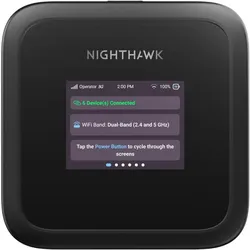
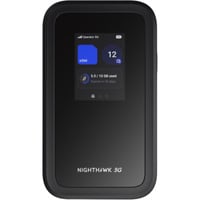
Netgear Nighthawk M3 Mobile Router, Router, SchwarzLeistungsstarkes 5G-/4G-Internet mit WiFi 6, ideal zur mobilen Verwendung, kann in einem Zweitwohnsitz oder in Ihrem Wohnmobil verwendet werden. Nutzen Sie den M3 unterwegs als leistungsfähigere und sicherere Alternative zu riskanten öffentlichen WLAN-Netzwerken oder einem Mobiltelefon-Hotspot. Schliessen Sie bis zu 32 Geräte gleichzeitig an, profitieren Sie von einer besseren WLAN-Leistung und schonen Sie den Akku Ihres Mobiltelefons. Ideal als Backup-Lösung, wenn Ihre Hauptinternetverbindung ausfällt. Damit können Sie rund um die Uhr Verbindungen zu Netzwerken, Kameras und intelligenten Geräten herstellen. Entfernen Sie den Akku und verwenden Sie das Netzteil, um die mobile WLAN-Abdeckung und -Leistung durch Netzwerkbetrieb auf 90 m2 zu erhöhen. Netzteil nicht im Lieferumfang enthalten; kompatibel mit USB-C-Ladegeräten mit mindestens 15 W. Entsperrt, um in über 125 Ländern zu funktionieren, damit Sie auf der ganzen Welt vernetzt bleiben. Setzen Sie einfach eine Nano-SIM-Karte von Ihrem bevorzugten Internetanbieter ein (Datentarif erforderlich). Einfacher Wechsel von SIM-Karten und Datentarifen. Langlebiger Akku hält bis zu 13 Stunden mit einer einzigen Ladung. Einfaches Aufrufen und Überwachen von WLAN-Einstellungen und Datennutzung mit dem 2,4-Zoll-LCD-Farbbildschirm. Verbessern Sie den 5G-/4G-Signalempfang in entlegenen Bereichen mit geringer Netzabdeckung mit einer optionalen externen Antenne (6000451, nicht im Lieferumfang enthalten). Betrieben mit dem Qualcomm Snapdragon-X62 5G-Modem-RF mit Geschwindigkeiten von bis zu 2,5 GBit/s.421,82 €*Versand: 0,00 €Sichere Weiterleitung zum Anbieter
-
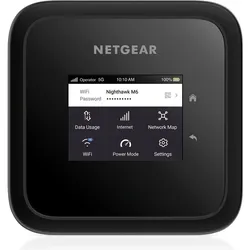
Netgear M6 Nighthawk Mobile Router, Router, SchwarzNehmen Sie Ihr eigenes sicheres WLAN überall mit hin. Mit dem Nighthawk M6 5G Mobile Hotspot müssen Sie sich keine Sorgen mehr machen, dass sensible Daten im öffentlichen WLAN preisgegeben werden. Streamen Sie Videos, arbeiten Sie online, führen Sie Zoom-Anrufe und vieles mehr – alles gleichzeitig. Mit dem M6 können Sie die ganze Familie mit schnellem, sicherem WLAN glücklich machen, egal wo Sie sind. Der Nighthawk M6 5G Mobile Hotspot ist freigeschaltet und gibt Ihnen die Freiheit, den Anbieter Ihrer Wahl zu wählen. Besorgen Sie sich einfach eine SIM-Karte und einen Datentarif, der Ihren Anforderungen entspricht. Der M6 ist klein genug, um ihn überallhin mitzunehmen, und dennoch leistungsfähig genug, um ein ganzes Ferienhaus oder eine grosse Suite mit WLAN zu versorgen – der perfekte Reisebegleiter also.1075,89 €*Versand: 0,00 €Sichere Weiterleitung zum Anbieter
-
Wie ändere ich Einstellungen am Router?
Um Einstellungen am Router zu ändern, musst du zunächst die IP-Adresse deines Routers kennen. Diese findest du normalerweise auf der Unterseite des Routers oder in der Bedienungsanleitung. Öffne dann einen Webbrowser und gib die IP-Adresse in die Adressleiste ein. Du wirst nach einem Benutzernamen und Passwort gefragt - diese Informationen findest du ebenfalls auf dem Router oder in der Anleitung. Sobald du eingeloggt bist, kannst du verschiedene Einstellungen wie WLAN-Passwort, Firewall-Regeln oder Portweiterleitungen ändern. Denke daran, nach dem Ändern der Einstellungen den Router neu zu starten, damit die Änderungen wirksam werden. **
-
Wie komme ich zu meinen Router Einstellungen?
Um zu deinen Router-Einstellungen zu gelangen, musst du zuerst die IP-Adresse deines Routers kennen. Diese findest du normalerweise auf der Unterseite des Routers oder in der Bedienungsanleitung. Öffne dann deinen Webbrowser und gib die IP-Adresse in die Adressleiste ein. Du wirst aufgefordert, dich mit einem Benutzernamen und Passwort anzumelden. Diese Informationen findest du ebenfalls auf dem Router oder in der Bedienungsanleitung. Sobald du angemeldet bist, kannst du die Einstellungen deines Routers anpassen. **
-
Wo finde ich die WLAN Router Einstellungen?
Die WLAN Router Einstellungen können in der Regel über eine Web-Oberfläche aufgerufen werden. Dazu musst du die IP-Adresse deines Routers in die Adresszeile deines Browsers eingeben. Diese IP-Adresse findest du meist auf einem Aufkleber auf der Rückseite des Routers oder in der Bedienungsanleitung. Nachdem du die IP-Adresse eingegeben hast, wirst du aufgefordert, dich mit einem Benutzernamen und Passwort anzumelden. In den Einstellungen kannst du dann unter anderem das WLAN Passwort ändern, die Sicherheitseinstellungen anpassen oder die Netzwerkkonfiguration überprüfen. **
-
Können die Router-Einstellungen nicht geöffnet werden?
Es gibt verschiedene mögliche Gründe, warum die Router-Einstellungen nicht geöffnet werden können. Es könnte sein, dass der Router nicht richtig angeschlossen oder eingeschaltet ist, dass das Gerät, mit dem du auf die Einstellungen zugreifen möchtest, nicht mit dem Router verbunden ist oder dass es ein Problem mit der Netzwerkverbindung gibt. Es könnte auch sein, dass du nicht über die erforderlichen Zugangsdaten oder Berechtigungen verfügst, um auf die Einstellungen zuzugreifen. **
Ähnliche Suchbegriffe für Router-Einstellungen
-
Neomounts LCD Monitor Arm - 5 EinstellungenBefestigungskit ( Spannbefestigung für Tisch, 2 Gelenkarme ) für 2 LCD-Displays ( neig- und schwenkbar ), Silber, Bildschirmgröße: 25.4, 66 cm ( 10", 26" ), Montageschnittstelle: 100 x 100 mm, 75 x 75 mm191,83 €*Versand: 5,99 €Sichere Weiterleitung zum Anbieter
-
Insys Mrx3 Lte 1.1 Modular Lte Mobile Router, Router, BlauLeistungsstark und wandelbar für individuelle Lösungen. Die smarten MRX-Router kombinieren IT-Sicherheit auf KRITIS-Niveau, modernste Technologie, hohe Rechenleistung, ausgefeilte Administration sowie Programmierbarkeit. Gestaltungsfreiheit. Sich verändernde Anforderungen erfordern flexible Lösungen. Die Modularität der MRX-Routerserie ermöglicht Ihnen, einen massgeschneiderten Router für jede einzelne Anwendung zusammenzustellen. Erweiterungsoptionen. Die Basisvarianten DSL, LTE und LAN sind in je zwei Gehäusebreiten erhältlich und verfügen über zwei digitale Eingänge. Je nach Bedarf können modulare Einsteckkarten (MRcards) mit zusätzlichen Schnittstellen ergänzt werden. Neben den serienmässigen Modellen können auch kundenspezifische MRcards entwickelt werden. Zukunftssicherheit. Mit den Einsteckkarten für den MRX-Router sind Sie auch zukünftig auf der sicheren Seite, weil wir unser Sortiment laufend ergänzen. Bei Technologie-Upgrades, zum Beispiel auf 5G, können Sie Ihren Router anpassen.857,34 €*Versand: 0,00 €Sichere Weiterleitung zum Anbieter
-
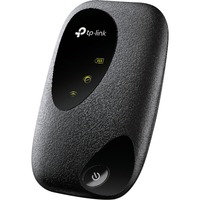
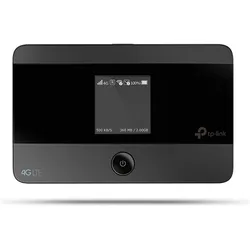
TP-Link M7350 Mobile 4G/LTE-WLAN-Router, Router, SchwarzDer M7350 unterstützt den modernen Mobilfunkstandard 4G/LTE mit Downloadgeschwindigkeiten von bis zu 150 Mbps. So können Sie auch unterwegs flüssiges HD-Videostreaming und Online-Gaming mit Freunden geniessen oder auf Reisen unterbrechungsfreie Videokonferenzen mit Geschäftspartnern abhalten. Richten Sie mit TP-Links mobilem Router M7350 im Handumdrehen einen WLAN-Hotspot ein. Dazu müssen Sie lediglich eine freigeschaltete SIM-Karte einlegen und schon können Sie die mobile 3G/4G-Verbindung mit bis zu 10 drahtlosen Geräten wie Tablets, Smartphones, Laptops usw. nutzen. Durch seinen leistungsfähigen 2000mAh-Akku kann der M7350 bis zu 8 Stunden mit maximaler Leistung und bis zu 480 Stunden im Standby-Modus betrieben werden. Danach können Sie ihn über ein Micro-USB-Kabel an einem Laptop, Computer oder einer Powerbank neu aufladen. Das praktische TFT-Display bietet einen intuitiven Überblick über Betriebsdaten wie Batterieladezustand, Netzwerktyp (2G/3G/4G), Signalstärke und WLAN-Status. Mit der Menü-Taste können Sie den Netzwerktyp, das Frequenzband oder Roaming schnell und einfach umschalten - direkt am Gerät, ohne sich in die Weboberfläche einloggen zu müssen. Mit der tpMiFi App können Sie Ihren M7350 einfach und unkompliziert über jedes iOS-Gerät verwalten. Setzen Sie Datenlimits, überwachen Sie, welche Geräte sich mit Ihrem Netzwerk verbinden dürfen, verschicken Sie Nachrichten und speichern Sie Daten auf einer zusätzlichen Micro-SD-Karte.62,90 €*Versand: 0,00 €Sichere Weiterleitung zum Anbieter
-
Wie kann ich meine Router Einstellungen ändern?
Um deine Router-Einstellungen zu ändern, musst du zunächst die IP-Adresse deines Routers kennen. Diese findest du normalerweise auf der Unterseite des Routers oder in der Bedienungsanleitung. Öffne dann deinen Webbrowser und gib die IP-Adresse in die Adressleiste ein. Melde dich mit deinem Benutzernamen und Passwort an, die du entweder selbst festgelegt hast oder die standardmäßig auf dem Router angegeben sind. Von dort aus kannst du verschiedene Einstellungen wie WLAN-Passwort, Portweiterleitung oder Kindersicherung ändern. Vergiss nicht, nach dem Ändern der Einstellungen auf "Speichern" oder "Übernehmen" zu klicken, damit die Änderungen wirksam werden. **
-
Warum komme ich nicht in die Router-Einstellungen?
Es gibt mehrere mögliche Gründe, warum du nicht auf die Router-Einstellungen zugreifen kannst. Es könnte sein, dass du die falsche IP-Adresse oder das falsche Passwort verwendest. Es ist auch möglich, dass der Router so konfiguriert ist, dass der Zugriff von außen blockiert wird. Überprüfe deine Netzwerkeinstellungen und vergewissere dich, dass du die richtigen Zugangsdaten verwendest. **
-
Wie stelle ich die Router-Einstellungen für Screen Mirroring ein?
Um die Router-Einstellungen für Screen Mirroring einzustellen, müssen Sie sicherstellen, dass Ihr Router über die erforderlichen Funktionen verfügt. Überprüfen Sie, ob Ihr Router DLNA- oder Miracast-Unterstützung bietet. Wenn ja, aktivieren Sie diese Funktionen in den Router-Einstellungen. Stellen Sie außerdem sicher, dass Ihr Gerät, das Sie mit dem Router verbinden möchten, ebenfalls über die erforderlichen Funktionen für Screen Mirroring verfügt und aktiviert sind. **
-
Warum blinkt der Vodafone Router Phone?
Der Vodafone Router blinkt möglicherweise, um anzuzeigen, dass ein Anruf auf der Festnetzleitung eingegangen ist. Das Blinken kann auch darauf hinweisen, dass eine Voicemail-Nachricht auf dem Festnetzanschluss vorhanden ist. Es ist ratsam, die Bedienungsanleitung des Routers zu konsultieren, um die genaue Bedeutung des blinkenden Lichts zu erfahren. **
* Alle Preise verstehen sich inklusive der gesetzlichen Mehrwertsteuer und ggf. zuzüglich Versandkosten. Die Angebotsinformationen basieren auf den Angaben des jeweiligen Shops und werden über automatisierte Prozesse aktualisiert. Eine Aktualisierung in Echtzeit findet nicht statt, so dass es im Einzelfall zu Abweichungen kommen kann. ** Hinweis: Teile dieses Inhalts wurden von KI erstellt.